パナソニックDVDレコーダーDIGAで写真保存
家電, 施工事例 2012年3月13日おかげ様で創業36周年
電気・ガス・水周りのお困りごとにすぐに駆けつける 地元行田のお店です
家計にやさしいエコな暮らしをお届けする 街のでんきやさんパナハートフカイです
本日、デジカメのSDカードを買いに来られたお客様が「SDカードは便利なんだけど容量がいっぱいになったらとっておくしかないのかな?いらない画像は消してるんだけど・・・」とお困りのご様子でした。
お孫さんから、パソコンがあればSDカードの中身をとっておくことが出来ることは教えて貰ったそうですが、あいにくパソコンをお持ちでなく、今のところ買う予定もないとのこと・・・
SDカードを買い足すしかないと思われておりました。
昨年のアナログ終了を機にテレビは買い換えたのですが、アナログビデオはそのままのお客様でしたので、DVDレコーダーのご提案をさせて頂きました。

パナソニックDVDレコーダーDIGAはただ番組を録画したりDVDソフトを見るだけではありません。
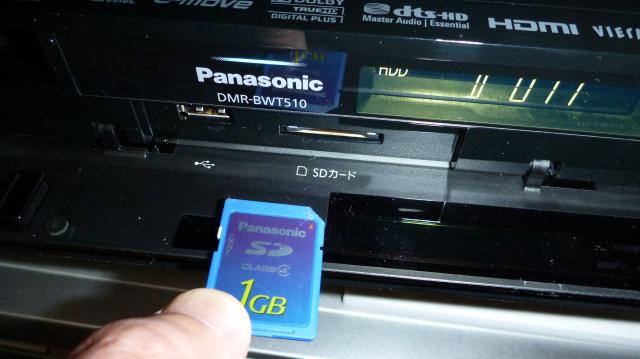
①本体の全面フタを開けてSDカードを入れます。
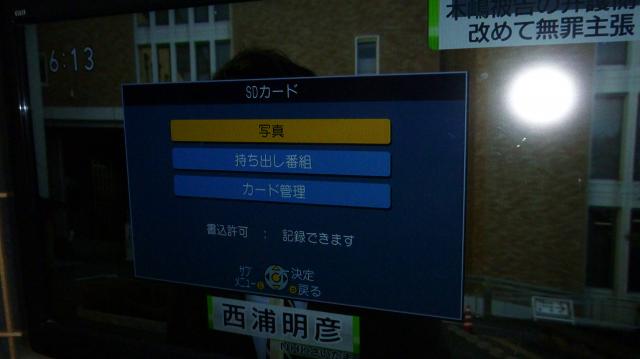
②SDカードを入れるとテレビの画面はこうなります。「写真」を選んで決定を押します。
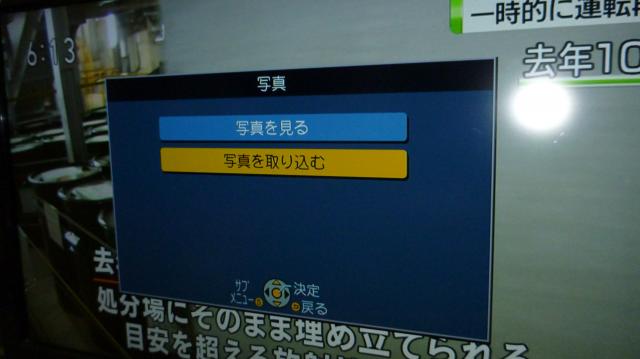
③「写真を取り込む」を選んで決定を押します。
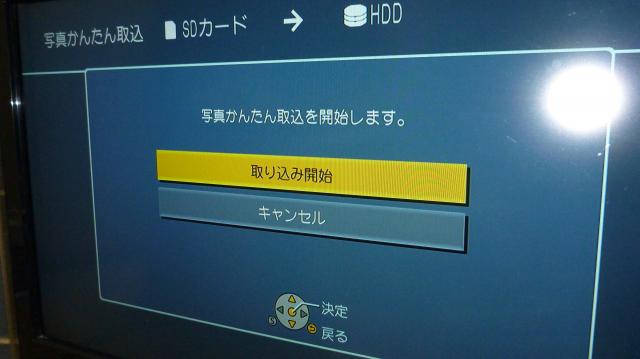
④「取り込み開始」を選んで決定を押します。
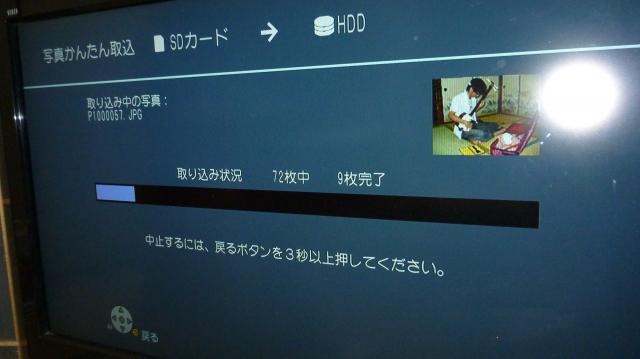
⑤青いバーが右端にくるまで待ちます。
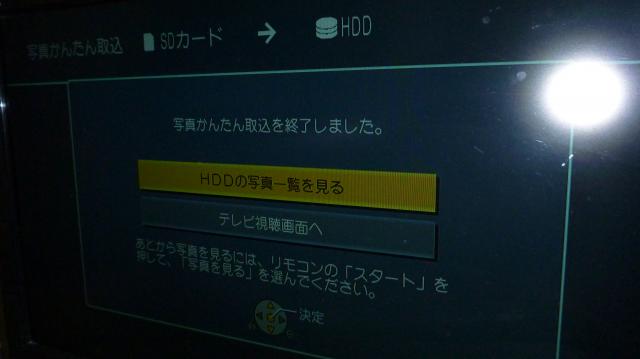
⑥これでDVDレコーダーのHDD(ハードディスク)へ写真が入りました。
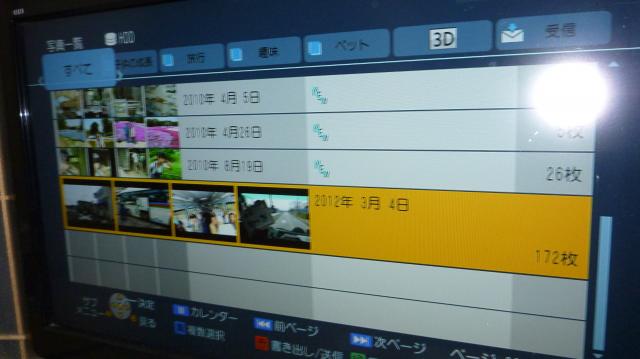
⑦このように撮影した日付で記録してくれます。
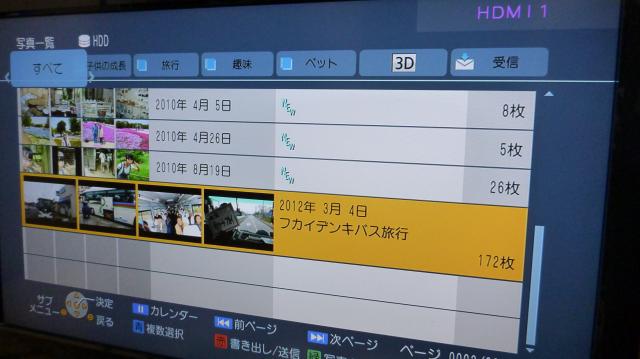
⑧日付だけでなくタイトルも入れられるので、あとで観るときに大変便利です。
これで、SDカードの中身のデータをすべて保存できたので、今入っているSDカードのデータをすべて消去しても大丈夫ですし、SDカードを何枚も買わなくて良いので経済的です。
また今までテレビ録画は出来なかったので我慢してましたが、これからはお気に入りの番組を録画することも出来ますね!
ちなみにテレビがパナソニックビエラでしたら、
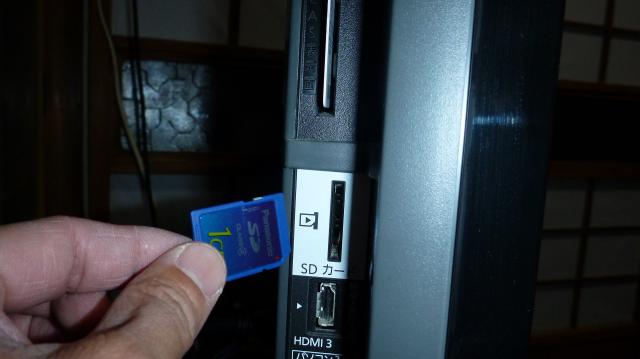
①テレビの脇の「SDカード」へSDカードを入れます。
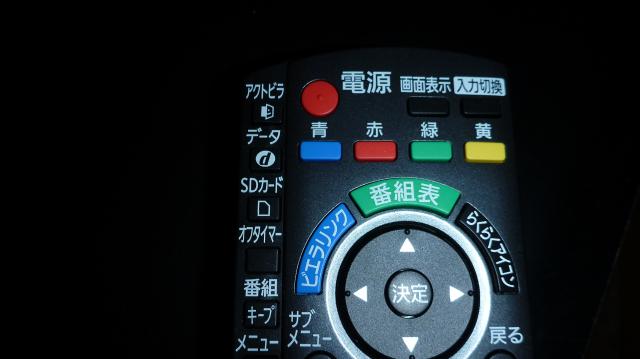
②リモコンの「SDカード」を押します。
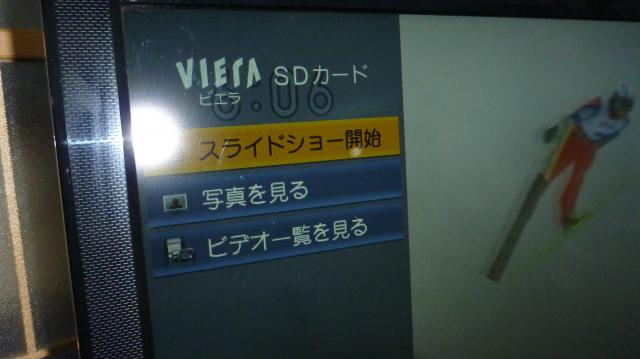
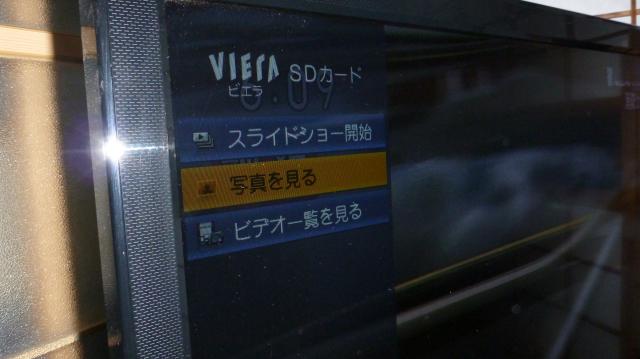
③「スライドショー開始」か「写真を見る」を選んで決定ボタンを押す。
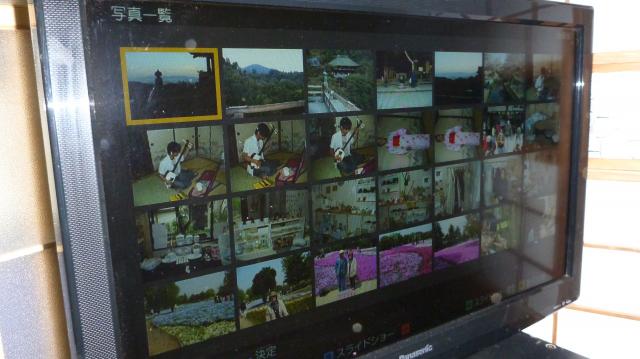
④「写真を見る」を選ぶとこのような画面になります。
「スライドショー開始」を選ぶと写真をスライドで流してくれます。
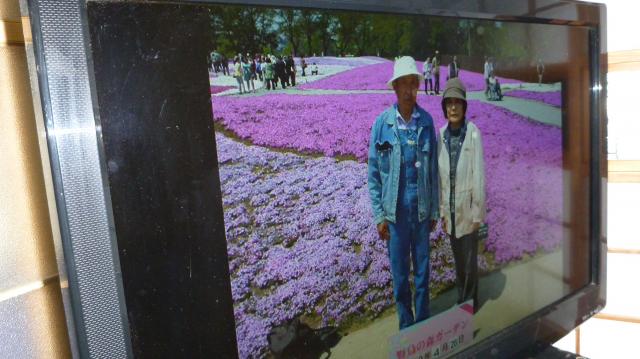
⑤黄色い枠を動かして、見たい写真を選んで決定ボタンを押すと大きくなります。
来月上旬からは桜も開花すると思いますので、お出かけの際はいっぱい撮影してきてくださいね!
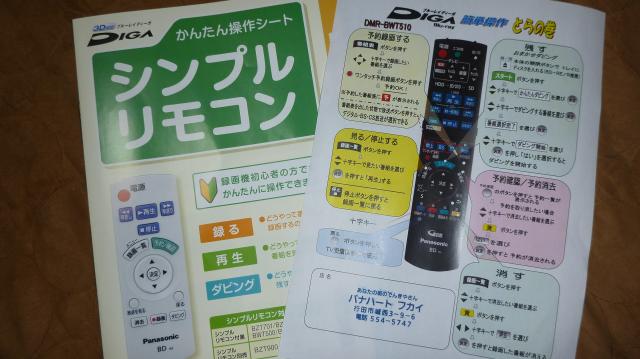
メーカー備付けの説明書はちょっとムズカシイので、かんたんな説明書を差し上げております。
今夏はロンドンオリンピックも控えております。テレビは買い換えたけれど録画機はまだのご家庭も多いと思いますが、思っているより簡単に操作できますし、使いこなせるまで説明させて頂きます!
慣れて来たらこんなことも出来ますよ!
「太陽光発電で光熱費0円生活へ」
本日もお読みいただきありがとうございます。